alat AI gratis untuk membuat video TikTok viral
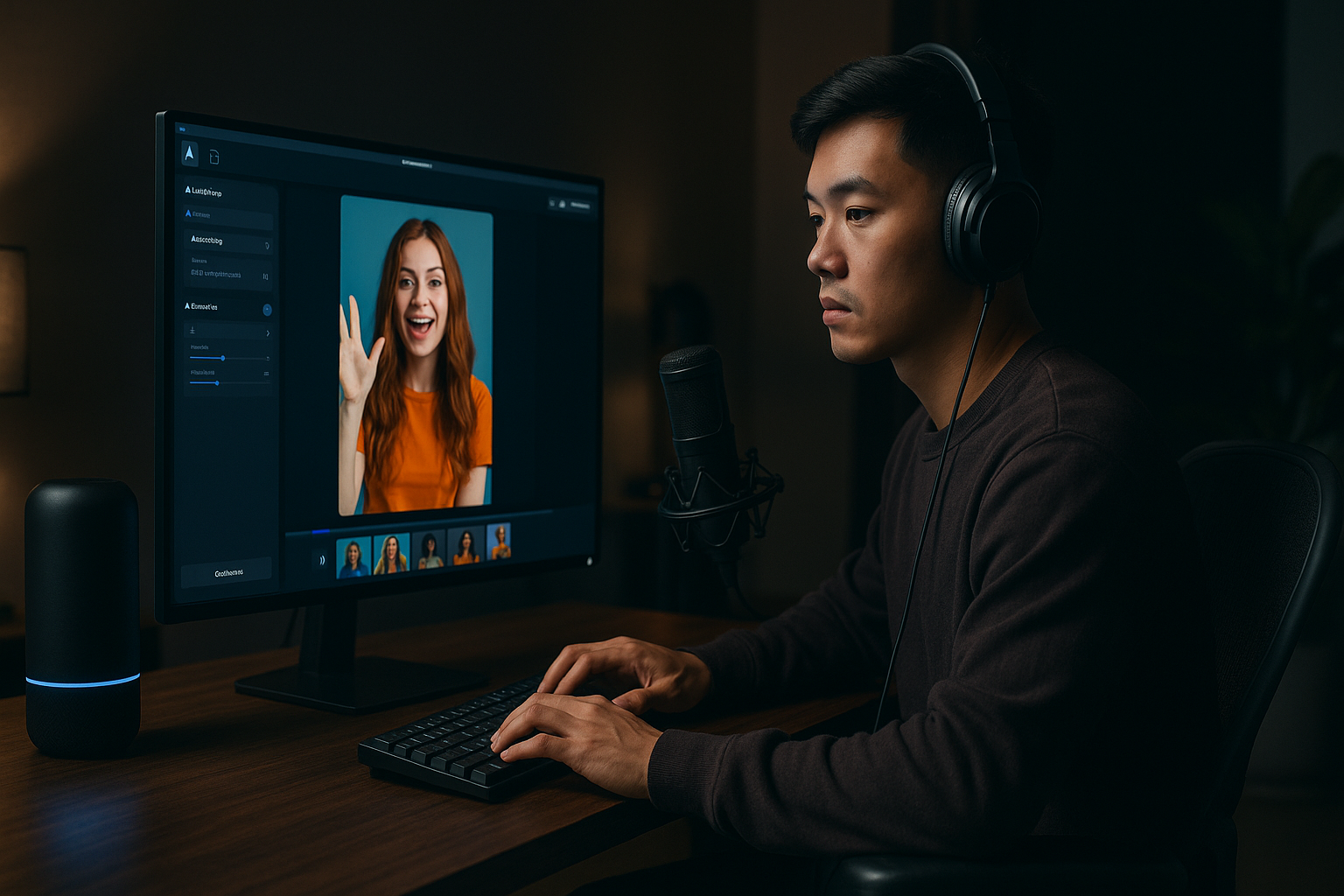
3 klik, 5 menit: sulap ide jadi video TikTok viral dengan 5 alat AI gratis ini!
Kenapa Sekarang Banyak Orang Pakai AI Buat TikTok
Jujur, dulu saya mikir edit video butuh skill tinggi dan software mahal. Awalnya saya kira harus belajar After Effects selama berbulan-bulan. Ternyata, dengan beberapa tool AI gratis, satu ide singkat bisa langsung kelihatan profesional—tanpa perlu kursus intensif.
Yang bikin enak: semua proses mulai dari naskah, visual, hingga subtitle bisa dipermudah. Cocok banget buat content creator, freelancer, atau kamu yang lagi cari cara lebih gesit buat posting di TikTok.
Tools yang Paling Gampang Dipakai Pemula
CapCut AI
CapCut mungkin sudah nggak asing. Fitur AI-nya baru: dari auto-subtitle, remove background, sampai auto-caption yang cukup rapi. Cara pakainya:
- Upload klip atau foto.
- Pilih “Text to Speech” untuk narasi AI.
- Aktifkan “Auto Subtitle” agar teks muncul sesuai suara.
- Tambahkan transisi atau efek AI style.
- Ekspor, langsung siap upload.
Saya pakai di smartphone, tiga klik dan subtitle rapi, nggak perlu edit manual.
Canva
Selain desain feed, Canva punya fitur AI Video Maker. Ada template TikTok vertikal, tinggal ganti teks, gambar, musik—beres. Caranya:
- Buka template TikTok.
- Ketik naskah, pilih “Text to Video” untuk generate klip stok sesuai kata kunci.
- Drag & drop elemen grafis.
- Pilih musik bebas royalti di library.
- Download MP4, upload deh.
Ternyata, hasilnya lumayan variatif. Cocok buat tutorial singkat atau promo produk.
VEED.io
VEED.io jago auto-subtitle dan auto-translate. Gratis sampai 10 menit per video. Saya biasanya pakai untuk bikin beberapa versi subtitle bahasa Inggris agar reach lebih luas.
- Upload video.
- Click “Subtitles” > Auto generate.
- Revisi teks bila ada typo.
- Download SRT atau burn-in subtitle langsung.
Masalahnya cuma watermark di versi gratis, tapi masih bisa disiasati dengan cropping di CapCut.
InVideo
Kalau butuh template dinamis dengan jeda klik, InVideo mantap. Ada ribuan template vertikal, plus AI script bantuan. Cara sederhana:
- Pilih “Text to Video”.
- Masukkan naskah singkat.
- Pilih mood: dinamis, fun, atau elegan.
- Generate lalu tweak warna dan font.
- Export, siap diposting.
Ada watermark, tapi untuk latihan masih oke. Kalau mau hilang, bisa upgrade satu bulan.
Pictory
Pictory ideal buat yang butuh konversi artikel jadi video. Cukup paste URL blog atau teks, AI bikin storyboard, beli stok footage dan musik, lalu render. Langkah:
- Paste teks atau URL.
- Pilih template gaya TikTok.
- Sesuaikan klip, durasi, voice-over AI.
- Export video vertikal.
Ternyata akurasinya bagus, meski kadang perlu ganti klip manual biar pas ritme musik.
Workflow Simpel yang Saya Pakai
- Brainstorm ide & bikin naskah di ChatGPT gratis lewat n8n (pakai webhook).
- Generate video kasar di Pictory atau InVideo.
- Edit detail: transisi & efek di CapCut AI.
- Tambahkan subtitle & translate di VEED.io.
- Desain thumbnail catchy di Canva.
- Final review, lalu upload TikTok dengan hashtag relevan.
Seluruh proses hanya keluar minimal waktu, mulai dari naskah sampai upload bisa tuntas dalam 30 menit.
Kesalahan yang Bikin Video AI Terlihat Murahan
- Subtitle nabrak background: pastikan ada background overlay semi-transparan.
- Voice-over monoton: variasi pitch atau ganti dengan TTS lain.
- Over-filter: terlalu banyak efek AI bikin mata lelah.
- Durasi mepet: TikTok suka video 15–30 detik, jangan kebablasan.
- Thumbnail polos: sedikit teks dan highlight warna penting.
Sekarang giliran kamu eksplor. Kombinasi tiap tool bisa disesuaikan preferensi dan jenis konten.
Pertanyaan yang Sering Muncul
- Apakah semua tool ini benar-benar gratis?
Semuanya punya paket free, tapi ada keterbatasan seperti watermark atau durasi. Untuk trial lebih leluasa, cukup daftar email biasa.
- Butuh koneksi internet cepat nggak?
Yup, karena semua proses cloud-based. Kalau upload/download lambat, sabar aja atau edit video ukuran kecil dulu.
- Bisa dipakai untuk Reels atau YouTube Shorts?
Tentu bisa. Format vertikal 9:16 cocok juga di platform lain.
- Perlu skill design khusus?
Nggak. Template bawaan dan AI assist sudah cukup bagi pemula. Lama-lama kamu bakal nemu gaya sendiri.
- Bagaimana menghilangkan watermark?
Upgrade ke paket berbayar atau crop area watermark kalau masih di tahap eksplorasi.
Selamat mencoba dan semoga viral!

Comments
Post a Comment