Alat AI gratis untuk edit video TikTok pendek dengan hasil profesional
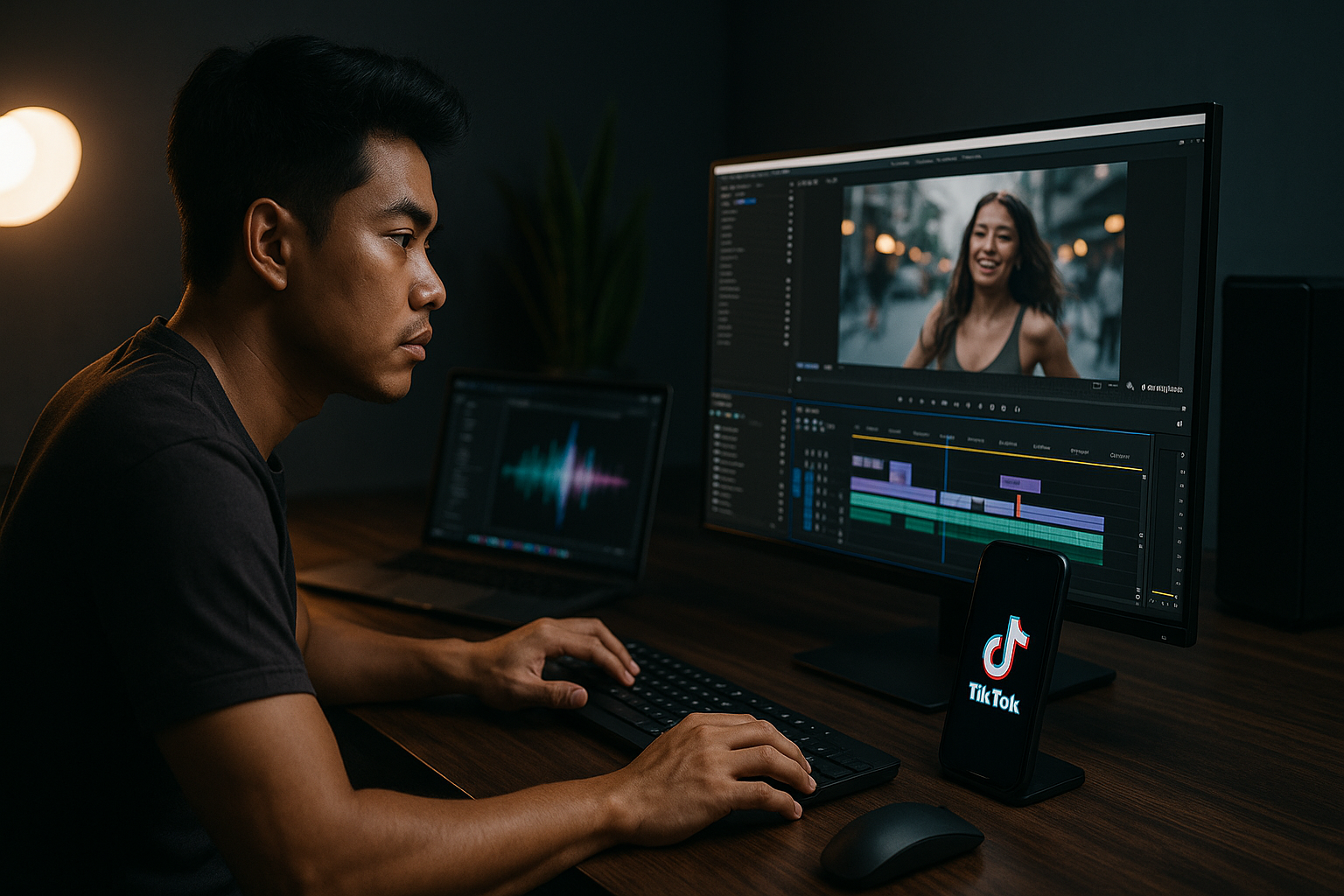
Pakai AI Gratis Ini, Video TikTokmu Langsung Kelihatan Buat Tim Pro—Cuma 3 Klik, 5 Menit!
Jujur, awalnya saya kira harus bayar subscription mahal atau pakai software rumit buat bikin TikTok yang “nendang”. Ternyata dengan 3 tool AI gratis, cuma butuh beberapa klik, kamu sudah dapat hasil kayak dikerjain agency. Yuk, ikuti langkah demi langkah ini.
Kenapa Video Biasa Kadang Kurang “Greget”
Seringnya kita rekam pakai HP, langsung potong pakai editor standar, selesai. Padahal masalahnya:
- Pencahayaan nggak konsisten
- Transisi kaku atau terlalu monoton
- Subtitle auto bikin salah sinkron
Belum lagi thumbnail atau teks overlay yang biasa saja. Dengan AI, semua itu bisa di-handle tanpa repot.
Tools AI Gratis Favorit Saya
CapCut Web: Otomatisasi Subtitle & Koreksi Warna
Saya paling sering pakai CapCut Web buat edit cepat. Fiturnya lengkap, antarmuka familiar, dan yang bikin enak: auto subtitle + color grading cuma sekali klik.
- Buka capcut.com, daftar akun gratis.
- Upload klip TikTok-mu.
- Pilih menu Subtitles, klik Auto Generate. Tinggal tunggu 30 detik.
- Masuk ke Adjust > Auto Color, pilih mood “Warm” atau “Cinematic”.
- Export: pilih format MP4, resolusi 720p–1080p, klik Export.
Tip untuk pengguna n8n: kamu bisa otomatis kirim file hasil export ke Google Drive atau Slack pakai node HTTP Request. Contoh konfigurasi sederhana:
{
  "nodes": [
    {
      "name": "HTTP Request",
      "type": "n8n-nodes-base.httpRequest",
      "parameters": {
        "url": "https://hooks.slack.com/services/XXX/YYY/ZZZ",
        "method": "POST",
        "body": {
          "text": "Hasil video CapCut sudah ready! "
        }
      }
    }
  ]
}
Veed.io: Transisi & Efek AI Sekali Klik
Awalnya saya kira Veed cuma buat subtitle. Ternyata mereka punya “Smart Cut” dan “Magic Transitions” yang bikin video mulus tanpa ngulik timeline.
- Daftar di veed.io, pilih paket gratis.
- Import video dari CapCut tadi.
- Di sidebar, pilih Transitions > Magic. Klik salah satu, transisi otomatis terpasang di setiap cut.
- Pilih Effects > Auto Enhance untuk meningkatkan ketajaman & kontras.
- Export dengan watermark kecil (di paket gratis). Kalau mau bebas watermark, pakai trik crop sedikit di CapCut sebelum import.
Runway ML: Background Remove + Motion Blur
Runway ML cocok buat yang pengen ngilangin background atau nambahin motion blur ala videographer pro. Gratis sampai 5 menit rendering per bulan—lumayan buat coba-coba.
- Masuk ke runwayml.com, login pakai Google.
- Menggunakan template Green Screen tanpa perlu layar hijau—AI langsung masking otomatis.
- Setel background: bisa gambar jpg/png atau video loop pendek.
- Pilih Motion Blur effect untuk gerakan tangan atau kepala, atur intensity 20–30%.
- Render dan unduh hasilnya.
Workflow Simpel yang Saya Pakai
- Rekam klip pendek 15–30 detik di HP dengan fokus satu topik.
- Edit dasar di CapCut Web (auto subtitle + color).
- Tambahkan transisi & efek enhancement di Veed.io.
- Masking background atau motion blur di Runway ML jika perlu.
- Rekap final di CapCut (tweak timing subtitle, teks overlay).
- Publish ke TikTok + simpan draft di Google Drive via n8n otomatis.
Seluruh proses bisa selesai di bawah 5 menit jika koneksi lancar dan klip sudah siap.
Kesalahan yang Bikin Video AI Terlihat Murahan
- Subtitle terlalu tebal & warna mencolok—pakai gaya minimalis.
- Transisi AI overkill, bikin pusing penonton.
- Background remove kasar, pinggiran objek terpotong.
- Motion blur berlebihan, justru bikin video buram.
Solusinya: pakai sekali klik AI, lalu cek manual sebelum export—biar tetap alami.
Masih Punya Pertanyaan Seputar Edit Video AI Gratis?
- Bisa pakai HP? CapCut Web dan Veed.io pakai browser, tapi pengalaman terbaik di desktop.
- Kalau videonya 1 menit lebih?Potong jadi beberapa klip 15–30 detik, lalu satukan via CapCut.
- Watermark Veed gimana?Triknya crop 1–2% frame atas/bawah di CapCut sebelum import lagi ke Veed.
Sekarang giliran kamu coba! Dalam 5 menit, rasakan sendiri sensasi video TikTok yang terlihat dikerjain tim pro—padahal cuma modal AI gratis. Selamat bereksperimen!

Comments
Post a Comment